
드론 코딩 수업 준비, Tello와 Tello EDU부터 구분하세요
드론 코딩 수업 준비, Tello와 Tello EDU부터 구분하세요

학교에 있는 드론으로 코딩 수업을 준비한다면, 먼저 보관함에 적힌 제품명을 확인해 보세요. 이름이 비슷해도 교육 프로그램에서 지원하는 범위가 다를 수 있습니다. 준비물 목록에 ‘드론’이라고만 적어 두면 수업 직전에 기체와 프로그램을 다시 맞춰야 할 수 있습니다.

이름이 비슷해도 지원 범위는 따로 확인합니다

DJI Education Hub 공식 FAQ는 개별 RoboMaster TT와 Tello EDU의 Scratch 프로그래밍을 지원한다고 안내합니다. 같은 항목에서 일반 Tello와 군집 비행 프로그래밍은 지원 범위에서 제외합니다. 이는 해당 플랫폼의 지원 안내입니다. 일반 Tello로 어떤 방식의 코딩도 할 수 없다는 뜻으로 넓혀 읽으면 안 됩니다.

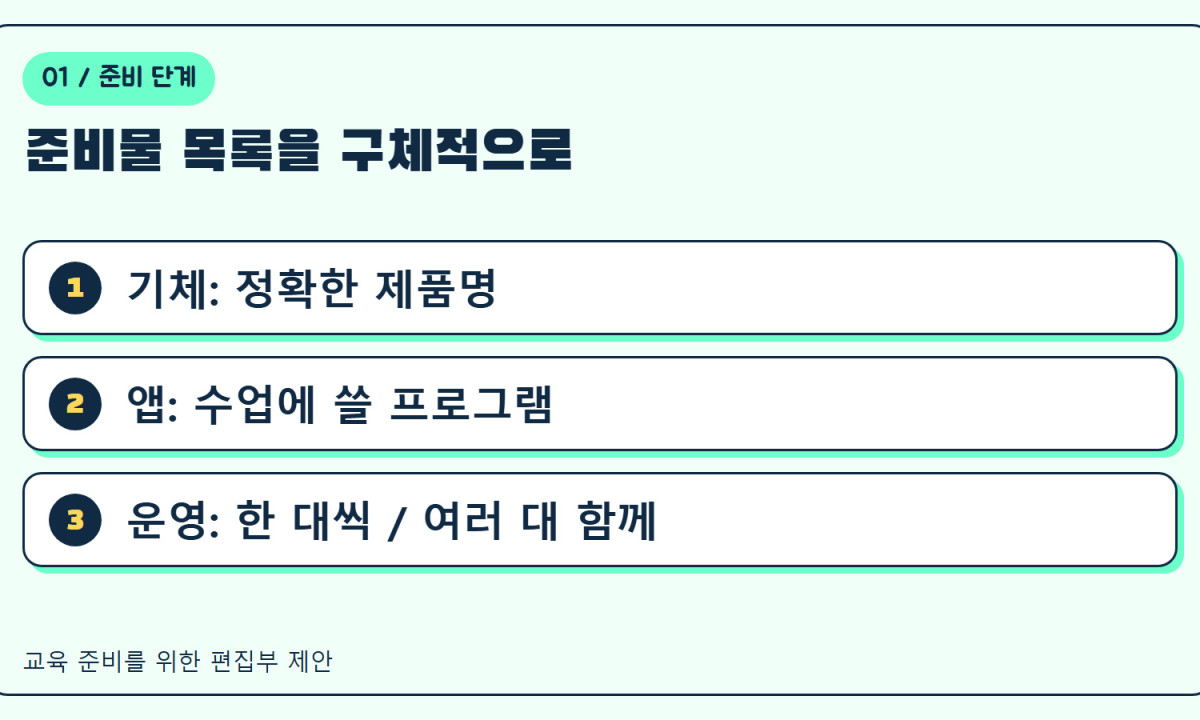
따라서 담당자가 먼저 적어 둘 내용은 제품명, 사용할 프로그램, 한 대씩 다룰지 여러 대를 함께 다룰지입니다. ‘Scratch 수업’이라는 이름만으로 준비를 끝내기보다, 실제 사용할 조합을 한 세트로 확인하는 편이 낫습니다.
비행용 앱과 코딩용 앱의 역할도 나눠 봅니다
RoboMaster TT 사용 설명서는 Tello 앱을 활성화·비행·촬영·펌웨어 업데이트용으로, Tello EDU 앱을 모바일 프로그래밍용으로 안내합니다. 두 앱의 역할을 구분해 두면 기체를 처음 연결하는 단계와 코딩 활동을 시작하는 단계를 설명하기 쉽습니다.
퀵스타트 안내에는 두 앱이 기체에 동시에 연결될 수 없으며, 다른 앱을 사용할 때는 먼저 사용하던 앱을 종료하라는 내용도 있습니다. 연결이 안 될 때 프로그램을 새로 설치하기에 앞서 어느 앱을 열어 두었는지부터 확인할 수 있습니다.
수업 전에는 실제 사용할 기기로 확인하세요
교사용 컴퓨터에서 준비가 끝났더라도 학생용 기기의 환경은 다를 수 있습니다. 기체 이름, 앱 이름, 기기 운영체제, 연결에 사용한 네트워크를 한 줄에 적고 준비한 기기에서 직접 확인해 보세요. 아래 기록표는 교육 준비를 위한 편집부 제안입니다.
기체 이름: ______
사용할 앱 또는 프로그램: ______
기기와 운영체제: ______
연결 방식 또는 네트워크 이름: ______
연결 확인일과 담당자: ______
다른 앱 종료 여부: ______
공식 설명서에 나온 과거 운영체제 버전만 보고 현재 기기에서의 작동을 단정하지는 않습니다. 수업에 가져갈 기기와 현재 배포되는 앱으로 확인한 결과를 남겨 두세요. 다음 담당자가 같은 장비를 준비할 때도 그 기록을 활용할 수 있습니다.